目录导读
- 爱思助手简介与下载方式
- 爱思助手怎么投屏?核心功能详解
- 投屏常见问题与解决方案
- 爱思助手其他实用功能一览
- 问答专区:用户最关心的五个问题
爱思助手简介与下载方式
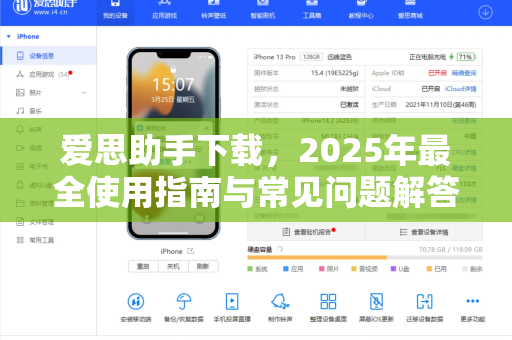
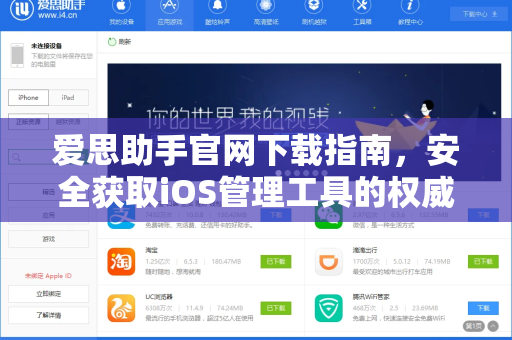
爱思助手是一款集设备管理、应用下载、系统维护于一体的iOS设备管理工具,深受苹果用户喜爱,无论你是需要备份数据、安装应用,还是想要实现屏幕镜像投屏,爱思助手下载都能提供一站式解决方案,它支持Windows和Mac系统,适配iPhone、iPad等设备,操作界面简洁,功能强大。
如何获取正版爱思助手?
建议通过爱思助手下载官方渠道获取,避免第三方捆绑风险,安装后连接设备即可开始使用。
爱思助手怎么投屏?核心功能详解
围绕“爱思助手怎么投屏”这一关键词,我们需要明确:投屏功能主要通过“爱思投屏”模块实现,以下是具体操作步骤:
步骤1:启动投屏工具
打开爱思助手,在首页找到“工具箱”或“投屏”入口,部分版本需要先连接设备(通过USB或WiFi)。
步骤2:选择投屏模式
爱思助手支持有线投屏和无线投屏两种方式:
- 有线投屏:通过数据线连接电脑,延迟低,适合游戏或演示。
- 无线投屏:需确保手机和电脑在同一WiFi网络下,扫码或手动配对即可。
步骤3:镜像投射与录制
点击“开始投屏”后,手机屏幕会实时显示在电脑上,你还可以选择全屏、旋转或录制屏幕,对于需要教学演示、游戏直播或视频会议的用户,“爱思助手怎么投屏”这个问题就迎刃而解了。
注意:投屏过程中如需操作手机,建议使用鼠标在电脑端模拟点击,避免误触。
投屏常见问题与解决方案
很多用户在实施“爱思助手怎么投屏”时遇到问题,以下是高频故障及处理方法:
| 问题 | 原因 | 解决办法 |
|---|---|---|
| 投屏画面卡顿 | 网络不稳定或USB线质量差 | 切换有线模式,或重启路由器 |
| 无法发现设备 | 未开启“投屏”服务或权限未允许 | 在手机端重新授权,并检查防火墙设置 |
| 屏幕无法全屏 | 分辨率不匹配 | 在投屏设置中手动调整缩放比率 |
| 声音不同步 | 音频输出未正确选择 | 在电脑端扬声器设置中切换到USB设备 |
如果上述方法无效,建议重新下载爱思助手下载最新版,修复兼容性漏洞。
爱思助手其他实用功能一览
除了解决“爱思助手怎么投屏”的问题,该工具还提供以下特色功能:
- 应用管理:一键安装或卸载IPA文件,无需越狱。
- 系统备份:支持增量备份与恢复,保护数据安全。
- 一键刷机:修复设备系统异常,支持固件降级。
- 壁纸与铃声:海量免费资源可一键应用。
- 虚拟定位:模拟GPS位置,方便游戏或社交应用。
这些功能让爱思助手成为苹果用户不可或缺的辅助工具。
问答专区:用户最关心的五个问题
Q1:爱思助手怎么投屏到电视?
A:需要电视支持AirPlay或HDMI连接,若电视不支持,可先投屏到电脑,再通过HDMI线连接电视,直接无线投屏时,选择“TV模式”即可。
Q2:投屏时为什么没有声音?
A:检查电脑音量是否开启,以及手机是否静音,在有线投屏模式下,建议使用转接线自带音频通道。
Q3:爱思助手投屏是否完全免费?
A:基础投屏为免费功能,部分高级录制或标注工具需付费解锁,但日常使用无需付费。
Q4:投屏延迟高怎么办?
A:优先使用有线连接;无线模式下关闭其他占用带宽的软件,并保持设备距离路由器较近。
Q5:下载爱思助手会提示风险怎么办?
A:从爱思助手下载获取官方版本后,在系统设置中信任企业级应用即可消除提示。
通过本文,我们不仅详细解答了“爱思助手怎么投屏”的操作流程,还提供了常见问题的解决方法,爱思助手作为一款高效工具,其投屏功能兼具便利性与稳定性,希望用户能按照步骤实践,并善用其他增值功能,如需获取最新版本,建议直接访问爱思助手下载页面,避免第三方修改版本带来的隐患。
标签: 投屏教程