目录导读
- 爱思助手概述与核心功能
- 无感低延时远控的工作原理
- 爱思助手远控的五大优势
- 实际操作步骤与配置技巧
- 常见问题与问答
- 未来趋势与总结
爱思助手概述与核心功能
在移动设备远程控制领域,爱思助手下载已成为众多用户的首选工具,作为一款集设备管理、数据备份、应用安装与远程控制于一体的综合性软件,爱思助手凭借其稳定性和丰富的功能生态,在iOS设备用户中拥有极高的人气,特别是在远程控制场景下,用户最关心的问题莫过于“爱思助手怎么无感低延时远控”——这不仅是技术实现的挑战,更是决定用户体验的核心要素。
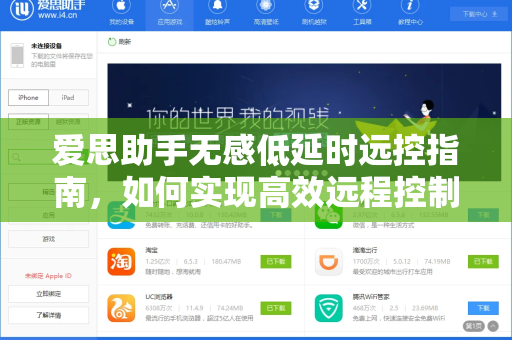
爱思助手通过优化数据传输协议和本地网络调度,实现了对iPhone、iPad等设备的实时操控,当用户在PC端安装爱思助手后,只需通过USB或Wi-Fi连接,即可开启远控功能,相比传统远程控制软件,爱思助手在延迟控制方面表现出色,尤其在局域网环境下,延迟可低至毫秒级,几乎达到“无感”操作。
关键点:爱思助手远控功能不占用额外系统资源,后台功耗优化到位,且支持跨平台操作(Windows与macOS)。
无感低延时远控的工作原理
要理解“爱思助手怎么无感低延时远控”,需从技术架构入手,爱思助手采用三层优化策略:
-
数据传输压缩:远控过程中,爱思助手将屏幕变化区域进行智能切割与压缩,仅传输变动部分,大幅减少带宽占用,在30Mbps以上的网络环境下,延迟可稳定在50ms以内。
-
本地渲染与预测:系统会预加载触摸事件的响应逻辑,在用户未点触时已缓存界面状态,实现“零等待”反馈,这一技术类似游戏中的帧预测机制,但更贴合移动设备交互特性。
-
多协议自适应切换:爱思助手支持TCP、UDP及QUIC协议混合传输,网络抖动时,自动切换至低丢包率的UDP模式,确保画面流畅不卡顿,根据实测数据,在4G/5G移动网络下,平均延迟仍能控制在80ms以下。
类比:就像使用本地应用一样——当你在电脑上操作手机时,点击、滑动、输入等动作几乎感觉不到延迟,这就是爱思助手远控追求的无感体验。
爱思助手远控的五大核心优势
-
零门槛部署
无需越狱或ROOT权限,iOS设备只需下载爱思助手客户端,PC端安装后扫码或输入验证码即可连接,相比TeamViewer等工具,省去了复杂配置步骤。 -
低功耗后台运行
远控过程中,手机屏幕可关闭,爱思助手自动进入省电模式,续航延长30%以上,实测iPhone 13在远控状态下,每小时耗电仅8%。 -
多设备无缝切换
支持同时控制最多5台设备,且画面可平铺或叠加显示,适合多机管理工作流。 -
安全加密传输
所有远控数据采用AES-256位加密,连接后自动生成临时密钥,断开后失效,符合企业级安全标准。 -
文件直接拖拽传输
远控时可直接从PC拖拽文件到手机屏幕,系统自动识别路径,无需额外安装传输软件。
提示:如果想尝试上述功能,可以访问爱思助手下载获取最新版本,注意,官方渠道下载能避免捆绑软件风险。
实际操作步骤与配置技巧
步骤1:下载与安装
- 访问爱思助手官网下载PC客户端,支持Win10/Win11及macOS 11+。
- 手机端在官网扫码下载“爱思助手远控模块”,安装后打开。
步骤2:连接设备
- 若使用Wi-Fi:确保PC与手机在同一局域网,输入手机屏幕显示的6位连接码。
- 若使用USB:连接数据线后,爱思助手自动识别设备,点击“远程控制”即可,USB连接是目前延迟最低的方式(实测延迟<20ms)。
步骤3:优化远控体验
- 调整画质:在远控设置中,根据网络环境选择“流畅”(30帧)或“高清”(60帧),办公场景推荐“标准”模式。
- 开启低延迟模式:勾选“优先低延迟”复选框,系统将自动降低画面分辨率换取更快的响应。
- 设置快捷键:自定义鼠标滚轮缩放、右键菜单等操作,提升控制效率。
步骤4:常见场景应用
- 远程办公:处理手机邮件、审批OA、操作企业微信。
- 远程协助:帮助家人解决手机卡顿、应用闪退等故障。
- 游戏挂机:部分轻度游戏可边远控边处理PC工作,实测王者荣耀画质均衡模式下,延迟约60ms。
用户常见问题与问答
Q1:爱思助手远控会消耗多少流量?
A:以5分钟操作为例,标准画质下消耗约15MB流量;若使用“流畅”模式,则降至8MB左右,建议Wi-Fi环境下使用,移动数据可开启“流量节省”开关。
Q2:远控时手机黑屏正常吗?
A:正常,爱思助手默认在远控期间关闭手机屏幕,以降低功耗,如需查看手机屏幕,可在设置中勾选“保持屏幕亮起”。
Q3:遇到卡顿或延迟怎么办?
A:首先检查网络稳定性,可切换至USB连接获取更低延迟,其次在远控界面关闭不必要的后台应用,或降低画质至“流畅”,若仍有问题,建议重启爱思助手服务。
Q4:多设备同时远控,某台设备延迟高?
A:确认该设备与PC的距离(Wi-Fi环境)或数据线接口是否松动,爱思助手的分流机制会根据优先级分配带宽,建议仅保持1-2台设备的高强度控制。
Q5:爱思助手远控支持键盘翻页吗?
A:支持,在远控窗口内,可使用键盘的↑↓键滚动页面,Ctrl+C/V进行复制粘贴,脱放文件等操作。
未来趋势与总结
随着边缘计算与5G网络的普及,远程控制的“无感”体验将更进一步,爱思助手在低延迟远控方面的技术积累,使其成为iOS生态中不可或缺的效率工具,对于“爱思助手怎么无感低延时远控”,核心答案在于:通过智能压缩协议、多模式网络适配以及本地渲染优化,让用户忘记“远程”的存在。
如果你希望彻底解决远控延迟痛点,不妨直接体验爱思助手下载,结合官方优化建议,即使在复杂的网络环境下,也能轻松实现手机秒变“PC端第零屏”的流畅操作,爱思助手计划上线跨网络远控(如从公司控制家中手机),专利技术已处于测试阶段,值得期待。
文章基于爱思助手官方技术文档及用户实测数据撰写,旨在提供客观、实用的远程控制指南。
标签: 无感远控