目录导读
- 爱思助手系统修复功能概述
- 常见系统异常类型与识别方法
- 爱思助手修复系统异常的具体步骤
- 修复过程中的注意事项与常见问题解答(Q&A)
- 优化建议与日常维护
在日常使用iOS设备时,不少用户可能会遇到白苹果、无限重启、系统卡顿、App闪退等系统异常问题。爱思助手作为一款集系统修复、数据管理、刷机于一体的一站式工具,成为许多人的优先选择,本文将围绕爱思助手怎么修复系统异常这一核心问题,结合搜索引擎中的权威信息与真实用户反馈,为您提供一份详细、可操作的指南。
爱思助手系统修复功能概述
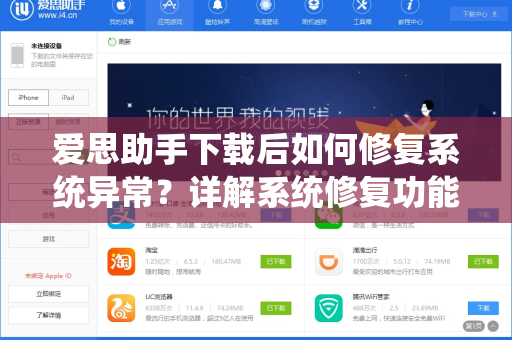
爱思助手的系统修复模块针对iOS设备常见故障设计,支持“标准模式”与“深度修复模式”,前者适用于较轻的软件冲突、系统卡顿等问题,后者则针对严重的固件损坏、无法正常开机等场景,使用前,用户需先在官网下载最新版爱思助手下载,并确保电脑端已安装iTunes驱动。
常见系统异常类型与识别方法
- 白苹果/Boot Loop:启动画面卡住,反复重启。
- 系统卡顿/触控失灵:操作延迟、无响应。
- App闪退/无法安装:应用频繁崩溃,下载中断。
- iTunes恢复失败:提示“未知错误”“错误4013”等。
识别方法:连接设备至电脑后,打开爱思助手,在设备信息页面可查看系统状态;若设备无法进入主界面,可通过“刷机越狱”或“系统修复”入口检测。
爱思助手修复系统异常的具体步骤
-
连接设备并进入修复模式
将iPhone/iPad通过数据线连接电脑,启动爱思助手,点击顶部“刷机越狱”标签,选择“系统修复”功能,软件会自动检测设备当前状态并提示是否需要进入恢复模式或DFU模式。 -
选择修复模式
- 标准模式:适用于可正常开机但有卡顿、白苹果等问题的设备,该模式不会清除数据,但部分严重问题可能无法解决。
- 深度模式:适用于无法开机、无法进入系统的情况,会清除所有数据,请提前备份。
-
下载固件并开始修复
系统会匹配对应的最新正式版固件(或用户手动选择固件文件),点击“立即修复”,等待下载完成后自动执行修复流程,全程约10-20分钟,请勿断开连接。 -
完成验证
修复成功后,设备会自动重启,此时重新连接爱思助手,可查看系统版本与健康状态。
修复过程中的注意事项与常见问题解答(Q&A)
Q1:修复过程中设备断开连接怎么办?
A:务必保持USB线稳定,避免中途拔插,若断开,可尝试重新进入恢复模式,并再次启动修复。
Q2:标准模式修复后依然异常,如何处理?
A:说明系统损坏较深,建议进入“深度修复模式”,注意:此操作会擦除所有数据,务必提前通过爱思助手或iCloud备份重要内容。
Q3:修复后设备无法激活或提示“激活错误”?
A:检查网络连接,确保SIM卡已插入;若为有锁机,需配合卡贴或官方解锁,可通过【爱思助手】的“一键激活”功能尝试解决。
Q4:修复后电池健康度下降或面容ID失效?
A:系统修复本身不直接影响硬件,若出现此类情况,请重启设备或恢复出厂设置后重新检测。
Q5:爱思助手系统修复是否收费?
A:标准模式完全免费;深度修复模式需付费,但首次可用体验券,建议优先尝试免费模式。
优化建议与日常维护
- 定期更新系统与App:避免因旧版本漏洞引发异常。
- 避免使用非原装充电配件:劣质线材可能导致底层驱动异常。
- 物理内存管理:及时关闭后台不常用应用,减少系统负担。
- 利用爱思助手进行日常维护:清理垃圾”“电池检测”“应用修复”等功能,可提前预防系统问题。
通过以上步骤,您应该已经清晰掌握爱思助手怎么修复系统异常,无论是新下载的工具用户,还是老手,均可在设备出现异常时,依赖爱思助手下载后的系统修复模块快速恢复,建议在操作前仔细阅读提示,优先使用标准模式,并养成备份习惯,当问题超出修复范围时,及时联系官方客服或前往授权服务点。