目录导读
-
爱思助手投屏功能概述
- 投屏的基本原理与适用场景
- 为何选择爱思助手进行投屏操作
-
爱思助手投屏卡顿的常见原因分析
- 网络环境因素
- 设备性能与兼容性问题
- 软件设置与版本影响
-
解决爱思助手投屏卡顿的详细步骤
- 优化网络连接的实用方法
- 调整投屏参数与画质设置
- 更新驱动与系统修复技巧
-
爱思助手下载与安装注意事项
- 官方渠道与安全检测
- 不同设备版本选择建议
-
常见问题解答(Q&A)
- 投屏延迟高怎么办?
- 投屏画面频繁中断如何修复?
- 爱思助手投屏无法连接的原因有哪些?
爱思助手投屏功能概述
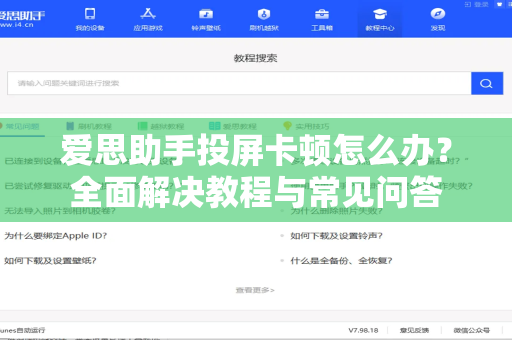
爱思助手作为一款功能强大的iOS设备管理工具,其投屏功能一直深受用户喜爱,无论是日常观影、游戏直播,还是商务演示,爱思助手都能将iPhone或iPad的画面无线投射到电脑或电视屏幕上,许多用户在体验过程中会遇到“爱思助手投屏卡顿怎么办”的痛点——画面延迟、声音不同步、甚至频繁断连,这些问题严重影响了使用体验。
投屏卡顿并非无解,通过系统排查与针对性优化,绝大多数问题都能迎刃而解,在正式开始教程前,如果你尚未安装爱思助手,可前往爱思助手下载官方站点获取最新版本,确保软件本身处于最佳状态。
爱思助手投屏卡顿的常见原因分析
网络环境因素
投屏对网络稳定性要求极高,如果Wi-Fi信号弱、路由器老旧,或者同一网络下连接设备过多,都可能导致数据传输不稳定,建议优先使用5GHz频段,避开2.4GHz频段的干扰。
设备性能与兼容性问题
旧款iPhone或iPad在投屏时,可能因处理器负载过高而出现卡顿,部分电脑或电视的显卡驱动程序未更新,也会影响解码效率。
软件设置与版本影响
爱思助手本身或其投屏模块版本过旧,可能未针对新系统优化,防火墙、杀毒软件误拦截投屏进程,也是常见诱因。
解决爱思助手投屏卡顿的详细步骤
第一步:优化网络连接
- 重启路由器:关闭路由器电源等待30秒后重启,清除缓存。
- 缩短设备距离:确保手机与电脑/电视保持在同一个房间,且无墙体阻隔。
- 关闭无关设备:断开其他占用带宽的设备,如智能音箱、下载机等。
- 使用有线网络:如果条件允许,为电脑接入网线,稳定性远胜无线。
第二步:调整投屏参数
打开爱思助手,进入投屏设置页面:
- 降低画质:将分辨率从1080P调至720P,帧率从60fps降至30fps,可大幅减少卡顿。
- 切换编码模式:若默认是H.264,尝试手动切换为H.265(需设备支持)。
- 关闭镜像同步:在非必要场景下,建议使用“媒体流”而非“屏幕镜像”模式,后者更省资源。
第三步:更新软件与驱动
- 更新爱思助手:前往爱思助手下载页面,检查并升级至最新版本,新版本通常修复了已知卡顿问题。
- 更新显卡驱动:在电脑设备管理器中,右键显卡选择“更新驱动”,或使用驱动精灵一键检测。
第四步:检查杀毒与防火墙
- 临时关闭Windows Defender或第三方防火墙,测试投屏是否恢复。
- 若恢复,则将爱思助手添加至白名单:依次进入“设置→更新与安全→Windows安全中心→防火墙和网络保护→允许应用通过防火墙”。
爱思助手下载与安装注意事项
规范的软件来源是保障稳定性的前提。爱思助手下载请务必认准官方指定入口,避免第三方捆绑版,通过爱思助手官网获取的安装包,内置完整组件,无广告插件干扰,安装时,建议:
- 关闭所有杀毒软件的后台扫描。
- 选择自定义安装,勾选“启动投屏服务”与“安装Apple驱动程序”。
- 安装完成后重启电脑,再连接iOS设备。
常见问题解答(Q&A)
Q1:爱思助手投屏延迟高怎么办?
A:延迟高通常源于网络拥堵,尝试以下操作:
- 将手机与电脑靠近路由器,避免中间有障碍物。
- 在投屏设置中开启“低延迟模式”(部分版本支持)。
- 如果使用5G手机,可开启手机热点,让电脑连接该热点(注意流量消耗)。
Q2:投屏画面频繁中断如何修复?
A:画面中断多是USB连接不稳定或电脑性能不足导致,请检查:
- 数据线是否为原装或支持高速传输(推荐USB 3.0以上)。
- 在任务管理器中关闭占用CPU高的程序(如浏览器多标签、视频渲染等)。
- 尝试使用有线连接(爱思助手支持Lightning转HDMI转接线)。
Q3:爱思助手投屏无法连接的原因有哪些?
A:无法连接时,请按顺序排查:
- 确保手机和电脑处于同一局域网(查看IP地址前三位是否一致)。
- 检查手机是否开启“屏幕镜像”功能(控制中心长按矩形图标)。
- 在爱思助手“工具箱”中运行“修复投屏服务”,重启软件即可。
Q4:为什么电脑投屏时声音不同步?
A:音频不同步与编解码器相关,建议:
- 在爱思助手设置中勾选“使用系统默认音频输出”。
- 更新电脑声卡驱动后重启。
- 如果使用蓝牙音响,请切换为有线音响,避免蓝牙传输延迟叠加。
通过以上方法,绝大多数用户都能解决“爱思助手投屏卡顿怎么办”的困扰,定期维护网络环境、保持软件版本最新,是长期稳定投屏的两大基石,如果你尚未拥有这款工具,不妨前往爱思助手下载渠道获取,体验流畅的多屏互动乐趣,遇到新问题也不要焦虑,爱思助手的社区论坛和官方客服团队始终乐于提供进一步帮助。