目录导读
- 爱思助手核心功能概述
- 为什么需要转换视频格式?
- 爱思助手怎么转换视频格式——详细步骤
- 常见视频格式转换问题问答
- 进阶技巧:批量转换与参数自定义
- 总结与实用建议
爱思助手核心功能概述
在苹果生态中,爱思助手下载是许多用户管理iOS设备的首选工具,它不仅支持设备备份、应用管理、文件传输等基础功能,还内置了强大的视频格式转换模块,许多用户在使用iPhone、iPad时,常遇到视频无法播放或传输失败的问题,这正是因为苹果设备对视频编码格式有特定要求。爱思助手怎么转换视频格式就成为了解决此类痛点的关键。
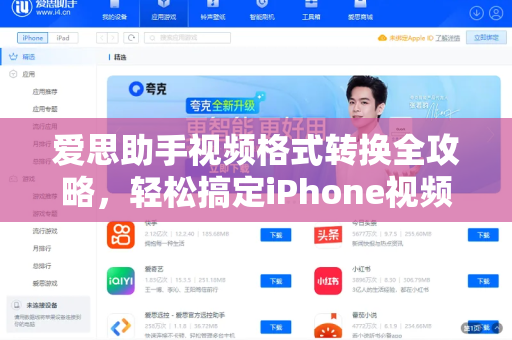
爱思助手的视频转换功能无需安装第三方编码器,直接通过软件内置引擎完成转码,支持MP4、MOV、AVI、MKV等十余种常见格式互转,同时可调整分辨率、比特率、帧率等参数,对于需要使用i4-as.com.cn管理设备的用户来说,掌握这一功能能大幅提升日常效率。
为什么需要转换视频格式?
苹果设备原生支持的视频格式有限,尤其是旧款iPhone或iPad可能无法播放高压缩比的HEVC编码视频,以下场景通常需要转换格式:
- 微信发送限制:微信对视频大小和格式有严格限制,通过爱思助手将其转换为H.264编码的MP4文件可避免发送失败。
- 节省存储空间:将高码率视频转换为合理分辨率,可减少iPhone/iPad的存储占用。
- 兼容性需求:部分车载系统、智能电视或老款设备只能识别特定格式,转换后即可正常播放。
通过爱思助手下载并掌握格式转换方法,您将彻底告别“视频打不开”的困扰。
爱思助手怎么转换视频格式——详细步骤
操作非常简单,即使零基础用户也能快速上手,以下是完整流程:
1 准备工作
- 确保已安装最新版爱思助手下载(官方渠道获取,或通过爱思助手下载页面安装)。
- 将iPhone/iPad通过USB线连接至电脑,或使用Wi-Fi连接(需在爱思助手中开启“无线连接”)。
- 将要转换的视频文件保存在电脑本地磁盘(支持拖拽导入)。
2 进入转换界面
- 打开爱思助手,点击顶部导航栏的“工具箱”。
- 在工具箱中找到“视频转换”图标(通常位于“媒体处理”分类下)。
- 点击后进入视频转换模块,界面分为“添加文件”“输出设置”“开始转换”三个区域。
3 添加并设置视频
- 添加文件:点击“+”按钮或直接将视频文件拖入窗口,支持批量添加多个文件,程序会按队列依次处理。
- 输出格式选择:在“输出格式”下拉菜单中,根据需求选择目标格式,常用推荐:
- 传输至iPhone:选“MP4(H.264)”
- 保留高画质:选“MOV(ProRes)”
- 减小体积:选“HEVC(H.265)”
- 自定义参数(可选):点击“高级设置”,可调整视频分辨率、编码器、比特率、帧率和音频采样率,将4K视频降级为1080p可显著减小文件大小。
4 执行转换
- 点击“开始转换”按钮,软件会显示进度条和预计剩余时间。
- 转换完成后,默认输出文件夹会自动弹出,您可以直接将文件拖入爱思助手的“文件管理”模块导入设备。
小技巧:如果转换过程中出现卡顿,请检查电脑CPU占用,爱思助手支持GPU硬件加速,在“设置-硬件加速”中开启NVIDIA/AMD/Intel显卡加速可提升速度。
常见视频格式转换问题问答
Q1:爱思助手转换视频后画质变差怎么办?
答:画质损失通常由“比特率”设置过低导致,在高级设置中,将“视频比特率”提升至原视频的80%以上(例如原视频为20Mbps,可设置为16-18Mbps),同时选择“高质量”预设,即可最大限度保留细节,若原视频为4K,建议输出时保持“自适应分辨率”或手动选择1920x1080。
Q2:转换时提示“格式不支持”如何解决?
答:部分非常见格式(如WebM、F4V)可能不被爱思助手内置解码器直接支持,可先通过格式转换器(如格式工厂)将其转为AVI或MKV,再用爱思助手二次转换为苹果兼容的MP4,或者直接使用最新版爱思助手下载,其更新日志中会新增格式支持。
Q3:能否在转换时同时添加字幕或水印?
答:目前爱思助手视频转换模块暂不支持直接添加字幕/水印,如需此功能,建议先用专业工具(如HandBrake)处理好字幕文件,再通过爱思助手进行格式转换,您可以在爱思文件管理中直接将字幕文件导入视频同目录,部分播放器(如nPlayer)会自动识别。
Q4:转换后的视频无法导入iPhone相册?
答:请确保输出格式为MP4且编码为H.264,可尝试以下步骤:在爱思助手中打开“文件管理” - “照片” - “导入”,选择转换后的文件,若仍失败,先检查视频的“分辨率”是否超过iPhone支持上限(旧款iPhone最高支持1080p 60fps或4K 30fps)。
进阶技巧:批量转换与参数自定义
对于需要处理大量视频的用户(如视频创作者、直播剪辑师),爱思助手提供了批量操作支持:
- 批量添加:同时选中多个文件添加至队列,点击“全部应用相同设置”可统一参数。
- 预设保存:调整好一组参数后(如“微信发送专用 - 720p MP4 低比特率”),点击“保存为预设”,下次直接调用。
- 自动重命名:在“输出设置”中勾选“保留原文件名”,或自定义命名规则(如“{原名}_爱思转换.mp4”)。
通过爱思助手下载的“设备管理”功能,您可以直接将转换后的视频无线传输至iPhone,无需数据线操作。
总结与实用建议
通过本指南,您已完全掌握爱思助手怎么转换视频格式的核心技巧,无论是日常收藏的视频导入iPhone,还是为微信分享压缩文件,这一功能都能高效解决,建议每位苹果用户都尝试使用i4-as.com.cn上的爱思助手,其工具箱中的数十种实用功能(如铃声制作、签名工具、虚拟定位)同样值得探索。
最后提醒:转换视频时请留意版权合规,避免转换受保护的商业视频,对于影视爱好者和数码达人,爱思助手无疑是管理iOS设备与媒体文件的“瑞士军刀”,立即下载体验,解锁更多隐藏效率吧!