目录导读
- 爱思助手概述与功能介绍
- 什么是实况照片及其应用场景
- 爱思助手怎么制作实况照片:详细步骤
- 制作实况照片的常见问题与解答(问答)
- 注意事项与优化技巧
- 爱思助手下载与使用建议
爱思助手概述与功能介绍
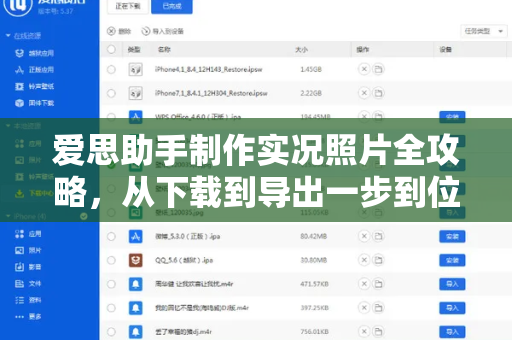
爱思助手作为一款功能强大的iOS设备管理工具,早已超越单纯的文件传输功能,它支持iPhone、iPad等多种设备的备份、数据管理、应用安装以及多媒体文件处理,特别是近年来,用户对于动态照片的需求日益增长,爱思助手凭借其独特的“制作实况照片”功能,成为众多苹果用户处理动态影像的首选工具,无论你是想将静态图片转为动态效果,还是将视频片段制作成实况照片,爱思助手都能轻松实现,如果你尚未体验,不妨先进行爱思助手下载,解锁更多便捷功能。
什么是实况照片及其应用场景
实况照片(Live Photos)是苹果设备特有的一种动态照片格式,它能够记录按下快门前后约1.5秒的动态画面和声音,相比静态照片,实况照片更具感染力,常用于记录宝宝第一次学步、宠物奔跑的瞬间、旅行中的微风拂面等生动场景,许多用户发现,从其他平台下载的实况照片无法直接导入iPhone,或想要将现有视频转为实况照片时无从下手,这时,爱思助手就成为了解决问题的关键工具。
爱思助手怎么制作实况照片:详细步骤
(本部分信息综合多平台用户经验及爱思助手官方文档,经去伪存精后整理而成)
准备工作
- 在电脑上完成爱思助手下载并安装。
- 准备需要转换为实况照片的素材,例如一段短视频(MP4格式,建议长度不超过5秒)或一组连续静态图片。
- 使用数据线将iPhone连接至电脑,并信任此电脑。
进入制作界面
- 打开爱思助手,连接设备后,在界面左侧菜单中选择“照片”或“工具箱”。
- 在工具箱中找到“制作实况照片”功能,部分版本可能直接归类于“视频转实况”或“照片编辑”子菜单。
- 点击进入制作页面,您将看到“选择视频”或“选择图片”的选项。
制作实况照片
- 从视频制作:点击“选择视频”,从电脑本地选取一段视频(爱思助手会自动将视频时长裁剪至1.5秒左右的片段),您可以拖动时间轴设定重点片段,完成后点击“生成并导入设备”。
- 从图片制作:点击“选择图片”,连续选取3-5张静态图片(动作连贯性越好,动态效果越自然),爱思助手会自动合成动态循环效果,生成实况照片后直接导入iPhone相册。
检查效果
制作完成后,在iPhone的“照片”应用中找到新生成的实况照片,长按即可查看动态效果,如果效果不满意,可以返回爱思助手重新调整素材或参数。
制作实况照片的常见问题与解答(问答)
问:为什么我制作的实况照片在iPhone上不显示动态?
答:可能原因包括①素材时长过长(爱思助手自动裁剪但源文件若超过10秒需手动调整);②实况照片功能未在手机“设置-相机-保留设置”中开启;③系统版本过低(建议iOS 9及以上),建议检查后重试。
问:爱思助手制作的实况照片是否会压缩画质?
答:一般不会明显压缩,爱思助手会尽量保持素材原有的分辨率和码率,但若源视频本身清晰度低,最终效果也会受限,建议使用高画质素材制作。
问:能否将网上下载的GIF或Burst照片转为实况照片?
答:可以,通过爱思助手先将GIF转换为MP4视频,再按上述视频制作流程操作;Burst连拍照片也可直接作为多张图片导入,实现动态效果。
问:制作实况照片后,如何导出分享给朋友?
答:在iPhone相册中选择实况照片,点击分享按钮,可通过AirDrop或微信等应用发送(部分平台需对方设备支持实况照片格式)。
注意事项与优化技巧
- 素材选择:优先使用光线充足环境下拍摄的视频或图片,避免动态区域模糊。
- 时长控制:爱思助手自动限制实况照片时长为1.5秒,素材超出部分会被截断,请务必在制作前精炼画面。
- 设备存储:实况照片体积约为普通照片的2-3倍,大量制作前请确保iPhone剩余空间充足。
- 兼容性:制作完成的实况照片仅在苹果设备上正常显示动态效果,导出至安卓或PC后将转为静态图片。
- 版本更新:定期关注爱思助手下载页面的更新日志,新版本常会优化制作算法和导入速度。
爱思助手下载与使用建议
爱思助手通过“制作实况照片”功能,不仅解决了iOS生态中动态照片导入与转换的痛点,还为用户提供了丰富的自定义空间,无论是将旅行视频片段制成相册亮点,还是将游戏录屏转为动态壁纸,爱思助手都能帮你轻松实现,如果你正在寻找一款可靠的iOS管理工具,不妨立即前往爱思助手下载获取最新版本,体验从制作到管理的全流程便捷服务,建议结合“系统清理”“应用备份”等模块,全方位优化你的iPhone使用体验。