
目录导读
- 爱思助手核心功能概览
- 手机直播投屏的前期准备
- 爱思助手投屏操作详细步骤
- 直播场景下的投屏优化技巧
- 常见问题与解答(FAQ)
- 安全与隐私注意事项
爱思助手核心功能概览
爱思助手作为一款集成式iOS设备管理工具,早已超越了传统数据备份与恢复的范畴,其最受用户青睐的功能之一,便是手机直播投屏,通过该功能,用户可以将iPhone或iPad的屏幕实时投射到电脑、电视或投影仪上,无论是游戏直播、教学演示还是视频会议,都能获得无缝体验。
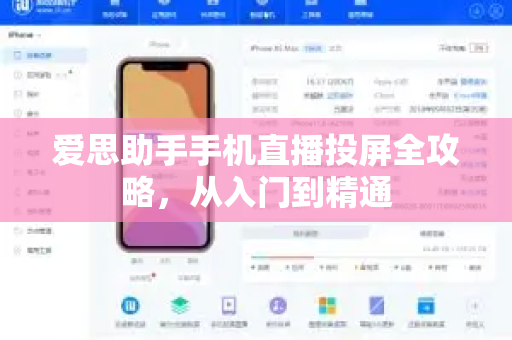
值得注意的是,爱思助手最新版本针对直播场景进行了专项优化,用户只需在设备上下载爱思助手下载安装包(官方推荐渠道:https://i4-as.com.cn/),即可解锁高清低延迟的投屏能力,与市面上其他投屏方案相比,爱思助手支持iOS 17以上系统,并完美适配抖音、快手、B站等主流直播平台。
手机直播投屏的前期准备
1 硬件需求
- iOS设备:iPhone 8及以上机型,或iPad第5代及以上,需保持系统版本为iOS 12+
- 接收端设备:Windows/Mac电脑,或支持AirPlay的智能电视
- 网络环境:建议使用5GHz频段WiFi,确保上传带宽≥10Mbps
2 软件环境
- 在电脑端安装最新版爱思助手(访问爱思助手下载页面获取)
- 手机端无需额外安装App,爱思助手会自动推送投屏协议
3 设备连接检查清单
- 手机与电脑/电视连接同一局域网
- 关闭手机端VPN或网络代理(可能干扰投屏信号)
- 确保电脑防火墙未拦截爱思助手通信端口
爱思助手投屏操作详细步骤
有线投屏(推荐直播使用)
- 使用USB数据线连接iPhone与电脑
- 打开爱思助手,点击“工具箱”中的“直播投屏”模块
- 手机端会弹出“信任此电脑”提示,点击“信任”
- 选择“屏幕镜像”模式,确认手机画面实时传输至电脑
- 在OBS Studio或直播伴侣中捕获爱思助手窗口
无线投屏(适合移动场景)
- 确保手机与电脑连接同一WiFi
- 在爱思助手电脑端点击“工具箱”>“无线投屏”
- 手机下滑打开控制中心,点击“屏幕镜像”选择对应设备
- 等待3-5秒完成连接,此时手机画面便出现在电脑屏幕上
实战提示:直播过程中若出现卡顿,建议优先使用有线投屏,无线方案适合非实时性场景,如会议演示或教程录制。
直播场景下的投屏优化技巧
1 帧率与画质设置
爱思助手支持1080P@60fps输出,但直播平台通常会压缩码率,建议在爱思助手“投屏设置”中将分辨率锁定为720P@30fps,既能保证流畅度,又不会过度消耗网络带宽。
2 多设备协同工作
如果你需要同时展示手机摄像头和屏幕内容,可开启“画中画”模式:在爱思助手中选择“摄像头+屏幕”源,将手机后置摄像头画面叠加在直播主界面右下角,非常适合游戏主播展示操作与面部表情。
3 延迟控制技巧
- 关闭手机后台应用刷新
- 将手机屏幕亮度调至50%以上(防止自动黑屏)
- 使用爱思助手“游戏模式”自动清理后台进程
- 搭配高速数据线(建议用原厂Lightning线或MFi认证线)
常见问题与解答(FAQ)
Q1:爱思助手投屏时出现“连接超时”怎么办?
A:首先检查手机和电脑是否处于同一网络段,部分企业级路由器开启了“客户端隔离”功能,需在路由设置中关闭,若使用WiFi,建议重启路由器并重新配对,如果问题持续,建议从爱思助手下载页面获取最新版修复包。
Q2:投屏画面与手机实际画面有0.5秒延迟,影响直播互动怎么办?
A:0.5秒内属于正常水平,若需更低延迟:
- 改为有线连接
- 关闭爱思助手“智能去噪”功能(可能额外增加处理时间)
- 在直播软件中开启“低延迟模式”
- 升级电脑CPU为8代i5及以上(推荐i7-10700以上)
Q3:爱思助手投屏后,手机侧的声音无法传输到电脑?
A:默认情况下,爱思助手仅传输画面,如需同步声音:
- 在电脑端打开“声音设置”>“录音设备”
- 启用“爱思助手音频虚拟设备”
- 在直播软件中将麦克风输入调至该设备
- 使用Lightning转3.5mm耳机插孔连接手机与电脑声卡(有线方案)
Q4:安卓手机能否用爱思助手投屏?
A:目前爱思助手专注于iOS生态,安卓用户建议使用scrcpy或投屏大师等工具,但若你手头有备用iPhone,可通过爱思助手将内容二次分发至直播平台。
Q5:投屏过程中手机发热严重,会损坏电池吗?
A:长时间投屏会导致机身温度升高是正常现象,建议:
- 开启“低电量模式”
- 使用冰封散热背夹
- 每2小时暂停10分钟休息
- 避免在30°C以上高温环境使用
爱思助手已内置温控机制,温度过高时会自动降帧,请放心使用。
安全与隐私注意事项
使用爱思助手进行手机直播投屏时,需注意以下安全要点:
- 避免投屏敏感信息:直播开启前,关闭手机中带有机密数据的App(如银行、短信、邮件客户端)
- 慎用公共WiFi:在酒店、咖啡馆等公共场所投屏时,数据可能被截获,建议使用手机热点或VPN加密流
- 定期更新软件:始终从爱思助手下载官方渠道获取更新,防止第三方篡改版本植入恶意代码
- 投屏后及时关闭:直播结束后,在爱思助手点击“断开连接”,并清除手机缓存中的投屏记录
- 权限管理:爱思助手仅申请运行期间必要的网络与本地存储权限,可前往手机“设置-隐私”中审查
爱思助手严格遵循GDPR与国内数据安全法规,所有投屏数据仅在局域网内传输,不上传至云端服务器,用户可放心用于教学、游戏与会议场景。
从入门设置到高阶优化,爱思助手为手机直播投屏提供了完整的解决方案,无论是新手主播还是专业内容创作者,通过本文的指导,都能轻松将手机屏幕变为专业的直播素材源,若在操作过程中遇到其他问题,欢迎在评论区留言交流,始终选择官方渠道进行爱思助手下载,以确保最佳兼容性与安全性。
标签: 投屏


