
目录导读
- 爱思助手简介与下载:了解爱思助手的基本功能与官方下载途径。
- 爱思助手导入音乐的核心步骤:详细讲解从电脑到iPhone/iPad的音乐传输流程。
- 常见问题与解答:针对用户高频疑问进行专业解答,解决导入失败、格式不兼容等问题。
- 进阶技巧与注意事项:提升使用效率,避免数据丢失或设备故障。
爱思助手简介与下载
爱思助手是一款专为苹果设备(iPhone、iPad、iPod Touch)设计的第三方管理工具,集成了设备备份、应用管理、文件传输、系统修复等实用功能,对于许多iOS用户而言,爱思助手下载后最大的痛点之一便是如何将本地音乐导入到设备中,相比iTunes的繁琐操作,爱思助手提供了更直观、更高效的解决方案。
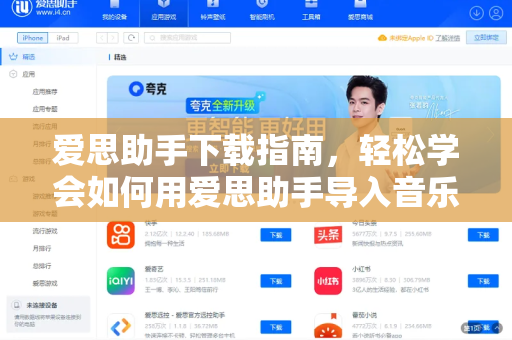
用户可通过官网(i4-as.com.cn)获取最新版本的爱思助手,下载时请务必选择官方渠道,避免捆绑恶意软件,安装完成后,使用数据线将iPhone或iPad连接至电脑,并按照提示信任此电脑,即可进入主界面。
爱思助手怎么导入音乐:完整操作指南
1 准备工作
- 确保爱思助手已更新:旧版可能不支持最新iOS系统,建议在爱思助手下载页面检查版本号。
- 音乐文件格式:爱思助手支持MP3、AAC、WAV、M4A等常见格式,若遇到FLAC、APE等无损格式,建议先转换为MP3或AAC再导入。
- 关闭iCloud音乐库:前往iPhone“设置”>“音乐”,关闭“同步资料库”,否则导入的音乐可能被误删或无法显示。
2 导入音乐的具体步骤
- 连接设备并启动爱思助手:打开软件后,左侧菜单栏选择“我的设备”>“音乐”。
- 添加音乐文件:点击“导入音乐”按钮,从电脑文件夹中选择歌曲,支持批量导入,按住Ctrl或Shift可多选。
- 处理重复文件:爱思助手会自动检测设备中已存在的歌曲,并提示是否跳过或覆盖。
- 开始传输:点击“导入”后,进度条将显示传输状态,视文件大小,通常1GB音乐约需2-3分钟。
- 验证结果:传输完成后,打开iPhone的“音乐”App,若在“资料库”中看到新增歌曲,则说明导入成功。
3 常见问题排查
- 音乐不显示:请检查iPhone“音乐”>“资料库”是否已同步,也可在爱思助手“音乐”下点击“刷新”,强制重新加载列表。
- 导入后无法播放:可能是格式不兼容,可在爱思助手“工具箱”中使用“音频转换”功能,将文件转为MP3格式。
- 传输中断:尝试更换数据线或USB端口,同时关闭电脑上的杀毒软件(如360、火绒)的实时防护,避免误拦截。
问答环节(FAQ)
Q1:爱思助手导入音乐会丢失原有数据吗?
A:不会,爱思助手的音乐导入默认追加到设备资料库中,不会删除原有音乐、通讯录、照片等数据,但建议在操作前使用爱思助手“备份”功能,防范意外。
Q2:从爱思助手导入的音乐,在手机上能直接删除吗?
A:可以,在iPhone的“音乐”App中向左滑动歌曲,选择“删除”,但删除后无法撤销,若需保留备份,可通过爱思助手将音乐导出到电脑。
Q3:为什么我导入的歌曲显示“文件不可用”?
A:通常是因为歌曲文件加密(如从iTunes购买的受DRM保护音乐),或文件名包含特殊字符(如中文句号、emoji),解决方法:使用爱思助手“音频转换”功能解除DRM,或重命名文件后重新导入。
Q4:爱思助手支持无线导入音乐吗?
A:支持,在爱思助手顶部“工具箱”中可开启“WiFi传输”功能,但首次连接仍需数据线完成配对,无线传输速度较慢(约2-5MB/s),适合小批量文件。
Q5:导入的音乐能否在其他设备(如iPad)上同步?
A:不能直接同步,因为爱思助手是按设备逐一管理的,若希望在iPad上播放,需重新连接iPad并再次导入,或使用iCloud音乐库(需Apple Music订阅)。
进阶技巧与注意事项
1 优化导入效率
- 批量转换格式:在爱思助手“工具箱”中选择“音频转换”,一次性将多个FLAC文件转为MP3,再统一导入。
- 自定义排序:导入前可在电脑中按专辑、歌手新建文件夹,爱思助手会保留文件夹层级,方便手机端整理。
- 智能剔除重复:勾选“导入时跳过重复文件”可避免占用存储空间。
2 与iTunes的对比
- 优势:爱思助手免iTunes授权,支持直接拖拽文件,且不限制设备同步次数,适合频繁更换电脑的用户。
- 劣势:无法直接同步iCloud音乐库或管理播客,部分功能需付费版(如高码率格式转换)。
3 安全提醒
- 从i4-as.com.cn下载爱思助手,防范第三方捆绑插件。
- 导入音乐期间勿断开连接,否则可能导致设备“白苹果”或数据损坏,此时可通过爱思助手“刷机”功能修复。
- 定期使用爱思助手“备份”功能,尤其是导入大量音乐前备份一次。
通过以上方法,即使是新手用户也能快速掌握爱思助手怎么导入音乐的核心操作,如果您在使用中遇到其他问题,欢迎在评论区留言讨论,别忘了,始终从官网爱思助手下载获取最新版本,享受更稳定的传输体验。
版权声明:除非特别标注,否则均为本站原创文章,转载时请以链接形式注明文章出处。


