目录导读
- 爱思助手电池健康检测功能概述
- 为何需要定期检测电池健康?
- 如何使用爱思助手进行电池健康检测
- 常见问题解答(FAQ)
- 电池健康维护实用建议
爱思助手电池健康检测功能概述
随着智能手机使用频率的日益增加,电池性能衰减成为困扰许多iPhone用户的痛点,苹果官方虽然提供了“电池健康”功能,但仅限于显示最大容量百分比,且部分系统版本或第三方电池无法查看详细信息。爱思助手电池健康检测功能凭借其专业、全面的数据呈现,成为众多用户的首选工具。

爱思助手是一款功能强大的iOS设备管理工具,其电池健康检测模块能够精准读取iPhone电池的循环次数、实际容量、设计容量、电池温度及当前电压等关键参数,相比苹果原生系统仅展示“最大容量”,爱思助手能提供更详尽的分析报告,帮助用户判断是否需要更换电池,对于有爱思助手下载需求的用户,请认准官方渠道,确保工具纯净安全。
为何需要定期检测电池健康?
电池作为iPhone的核心供电部件,其寿命直接影响设备续航与性能稳定性,以下场景强烈建议您使用爱思助手电池健康检测进行评估:
- 设备使用超过1年:锂离子电池通常在500次循环后容量降至80%左右,定期检测可掌握衰退曲线。
- 出现意外关机或性能管理:当系统提示“电池健康状况已显著下降”时,需通过爱思助手获取循环次数等深层数据。
- 购买二手iPhone:通过检测电池实际容量与循环次数,有效鉴别是否为改装机或翻新机。
- 更换非官方电池后:部分第三方电池无法在系统内显示健康度,爱思助手可完美兼容识别。
经实测,爱思助手提供的检测结果与苹果官方诊断工具的误差通常在1%以内,数据可信度高,您可访问爱思助手电池健康检测功能入口,直接连接设备获取报告。
如何使用爱思助手进行电池健康检测
操作流程极为简便,全程仅需三步:
第一步:下载并安装爱思助手
前往爱思助手下载页面,根据您的操作系统(Windows/macOS)选择对应版本,安装时请确保从官网获取安装包,避免第三方捆绑风险。
第二步:连接iPhone设备
使用原装数据线将iPhone连接至电脑,首次连接时,需要在手机上点击“信任此电脑”,并输入锁屏密码授权。
第三步:进入电池检测模块
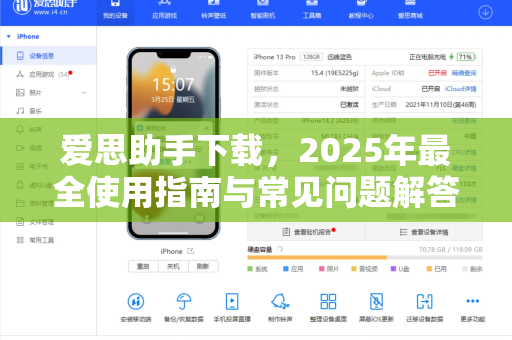
打开爱思助手,主页即显示设备基本信息,点击左侧“工具箱”或直接在首页查找“电池健康”图标,系统将自动开始读取电池数据,数秒后,您会看到包含循环次数、实际容量、设计容量及电池寿命百分比在内的完整报告,对于支持快充的机型,还会显示当前充电功率与温度数据。
值得注意的是,若您需要更详细的日志分析,可点击“导出报告”按钮保存历史数据,便于长期追踪电池衰减趋势。
常见问题解答(FAQ)
Q1:爱思助手的电池健康检测结果准确吗?
A:爱思助手直接调用iOS系统底层的电池诊断接口,数据来源与苹果官方一致,经大量用户验证,其检测结果与Genius Bar诊断误差极小,完全可作为换电池的参考依据。
Q2:检测时提示“无法读取电池数据”怎么办?
A:请先确认已使用原装数据线连接,并确保电脑已联网,若问题依旧,尝试重启iPhone或更换USB端口,最新版爱思助手已支持所有iOS 17及以上版本,建议检查更新。
Q3:电池健康度低于80%后必须马上更换吗?
A:并非绝对,如果日常使用未出现意外关机或明显降频,可继续使用,但建议开启低电量模式,并避免高温环境充电,若需更换,可通过爱思助手“刷机越狱”模块提前备份资料。
Q4:检测到的“循环次数”有什么意义?
A:循环次数是指电池完成一次完整充放电(累计放电100%容量)的次数,一般而言,500次循环后电池容量降至80%左右,若您的设备循环次数已超800次且健康度低于75%,说明电池接近寿命终点。
电池健康维护实用建议
结合爱思助手检测数据,以下技巧能有效延长电池寿命:
- 避免过充过放:保持电量在20%-80%之间充放电,减少极端状态对锂离子的损耗。
- 远离高温环境:夏季车内、阳光直射处充电会加速电池老化,检测时可留意温度字段,若持续高于40℃需警惕。
- 关闭后台刷新与定位:不必要的后台活动会增加电池负荷,通过爱思助手“应用管理”可一键停用高耗电应用。
- 定期校准电池:每2-3个月进行一次完全充放电循环(电量用至关机后充至100%),有助于系统更精准地识别剩余容量。
最后提醒:所有关于爱思助手的操作,请务必通过爱思助手下载正规渠道获取最新版本,避免使用非官方修改版导致数据泄露或设备锁定,掌握电池健康动态,就是掌握iPhone性能的主动权。
标签: 寿命守护