目录导读
- 什么是HEIC格式?为何需要转换?
- 爱思助手HEIC转换功能的核心优势
- 详细操作步骤:如何使用爱思助手完成HEIC转换
- 常见问题解答(Q&A)
- 总结与工具推荐
什么是HEIC格式?为何需要转换?
HEIC(High Efficiency Image Format)是苹果公司在iOS 11及以上系统中推出的高效图像压缩格式,相比传统的JPEG格式,HEIC能将文件体积缩小约50%,同时保留更高的画质,这一格式在Windows系统、旧版Android设备以及部分网页平台中兼容性较差,导致用户无法直接预览或编辑图片。
HEIC格式转换成为众多iPhone用户刚需,将HEIC转换为JPEG或PNG,不仅能解决跨平台兼容问题,还能确保图片在各类设备上稳定显示。
爱思助手HEIC转换功能的核心优势
爱思助手下载作为一款广受好评的iOS管理工具,其内置的HEIC转换功能具备以下显著特点:
- 批量高效处理:支持一次性选择多张HEIC图片进行转换,无需逐张操作,节省大量时间。
- 无损画质输出:转换后的JPEG/PNG图片保持原始分辨率与色彩深度,无肉眼可见的画质损失。
- 多格式自由切换:用户可根据需求选择输出为JPEG、PNG、BMP等常见格式,适配不同使用场景。
- 直接导出至电脑:转换后的图片可一键保存至电脑指定文件夹,无需通过iTunes或iCloud曲线操作。
- 完全离线运行:转换过程无需联网,保障用户隐私与数据安全。
详细操作步骤:如何使用爱思助手完成HEIC转换
下载并安装爱思助手
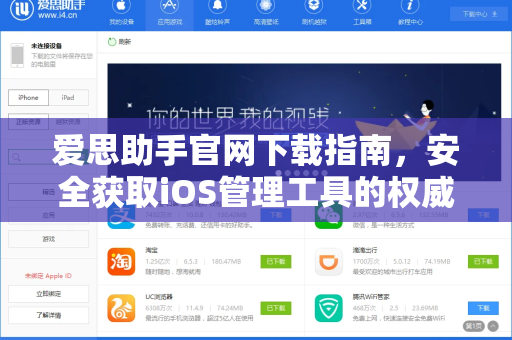
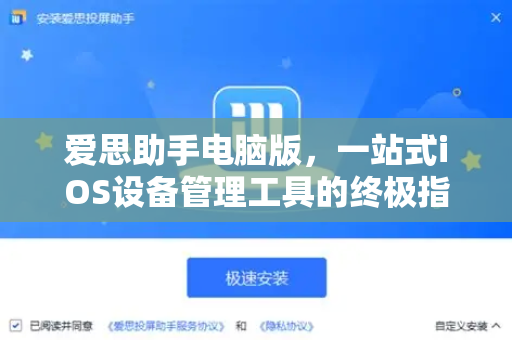
访问爱思助手下载页面,获取最新版本客户端,安装完成后,使用数据线将iPhone连接到电脑,并信任该设备。
定位HEIC图片
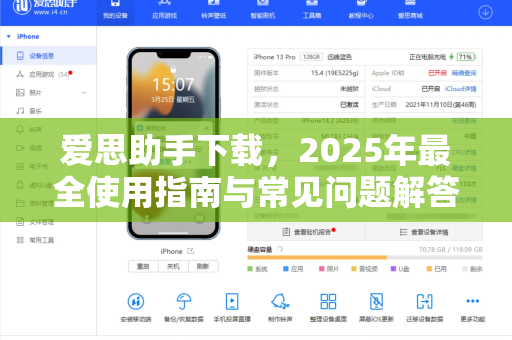
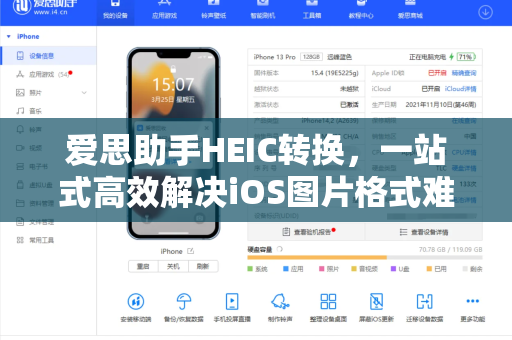
打开爱思助手主界面,点击左侧菜单中的“照片”选项卡,系统会自动扫描设备内所有图片,您可以在“相机胶卷”或“智能分类”中找到HEIC格式的图片(通常带有“.heic”后缀)。
选择并执行转换
- 选中需要转换的HEIC图片(可多选,按Ctrl/A键批量选择)。
- 点击顶部的“导出”按钮,在弹出的窗口中选择“导出为JPEG”(或PNG)。
- 设置保存路径,点击“立即导出”即可完成转换。
整个过程仅需几十秒,转换后的图片会直接存入您指定的文件夹,清晰度完全不受影响,若您对批量导出流程有疑问,也可参考爱思助手下载页面内的视频教程。
常见问题解答(Q&A)
问:爱思助手HEIC转换功能是否收费?
答:不收费,该功能完全集成在免费版爱思助手中,用户无需付费即可无限次使用。
问:转换后的图片质量会下降吗?
答:不会,爱思助手采用解码-编码算法,转换过程中仅改变容器格式,原始图像数据(如色彩空间、EXIF信息)被完整保留,肉眼无法分辨差异。
问:支持批量转换的数量上限是多少?
答:没有硬性限制,只要设备存储空间足够,可一次性选择数百张图片进行转换,建议单次不超过500张以避免导出耗时过长。
问:转换后的图片能否直接用于微信/邮件?
答:完全可以,转换为JPEG或PNG后,图片即可在微信、邮件、网页等场景中正常发送和显示,不再出现“未知格式”提示。
问:除了HEIC转换,还有哪些实用功能?
答:爱思助手下载还提供备份还原、铃声制作、应用管理、壁纸设置等多项iOS管理功能,完全满足日常手机维护需求。
总结与建议
对于需要频繁处理iPhone照片的用户来说,HEIC格式转换是绕不开的环节,爱思助手通过简单三步操作,将这一复杂流程简化为“连接-选择-导出”,同时兼顾了效率、画质与安全性。
- 适合人群:iPhone用户、跨平台工作流使用者、图片编辑/后制从业者。
- 推荐理由:免费、高效、支持批量、兼容性强,且无需额外安装转换插件。
如果您尚未体验,不妨立即通过爱思助手下载获取工具,轻松解除HEIC格式的兼容烦恼,别忘了将该工具与朋友分享,让更多人享受无缝图片管理体验。