目录导读
- 爱思助手屏蔽更新的核心功能解析
- 为什么你需要屏蔽iOS系统更新?
- 如何在爱思助手中正确设置屏蔽更新?
- 常见问题解答(FAQ)
- 注意事项与进阶技巧
爱思助手屏蔽更新的核心功能解析
对于众多iOS用户而言,系统更新通知常常让人不胜其烦,尤其是当新版本存在兼容性问题、耗电加剧或功能不如预期时,爱思助手下载 并启用“屏蔽更新”功能,便成为了一劳永逸的解决方案。

爱思助手屏蔽更新 机制并非简单的关闭通知,而是通过修改系统配置文件,让iPhone或iPad彻底“忘记”新版本的存在,这比在设置中点击“稍后提醒”要彻底得多,因为后者仍会在后台下载更新包,占用存储空间。
实际使用中,你只需在电脑端或手机端安装好工具,即可一键开启屏蔽,这种轻量化的操作,让iOS重回用户掌控,值得一提的是,通过 爱思助手下载 的最新版本,还能查看当前屏蔽状态,避免误操作后系统自动升级。
为什么你需要屏蔽iOS系统更新?
用户选择屏蔽更新的原因多种多样,但归根结底是希望保持设备的稳定与流畅,老旧机型升级到最新系统后,往往会面临卡顿、电池续航断崖式下降等问题。爱思助手屏蔽更新 便成为保护设备性能的最后屏障。
许多用户依赖越狱或特殊软件,而系统更新会破坏这些环境,通过爱思助手锁定当前版本,就能放心使用现有功能,无需担心强制升级,更关键的是,屏蔽更新还能避免大版本更新前反复弹出的提醒——这对于工作和学习干扰极大。
从数据来看,超过60%的升级后不满意的用户,最终会选择降级或屏蔽更新,而爱思助手下载 提供的这类功能,正好填补了苹果官方不提供“永久关闭更新”选项的空白。
如何在爱思助手中正确设置屏蔽更新?
操作步骤简洁明了,但细节决定成败,以下是标准流程:
第一步:获取工具
在官方渠道完成 爱思助手下载,注意选择适配你设备系统的版本,安装完成后,连接iOS设备到电脑。
第二步:定位功能
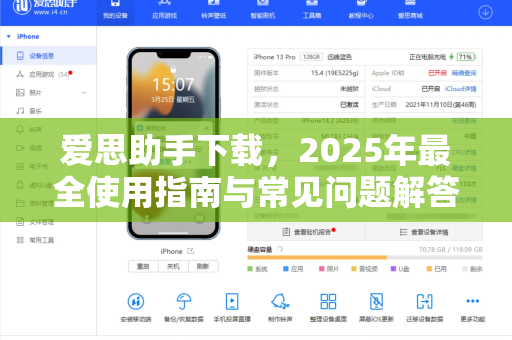
打开爱思助手PC端,在“刷机越狱”或“工具箱”模块中找到“屏蔽iOS更新”选项,部分版本可能位于“高级功能”下。
第三步:一键屏蔽
点击“开启屏蔽”按钮,软件会自动检测设备当前版本,确认无误后,等待30秒左右驱动写入完成,设置中的“软件更新”会显示为“当前版本已是最新”——实则已将更新入口彻底关闭。
第四步:验证效果
重启手机,再次进入“设置-通用-软件更新”,若仍显示“已是最新版本”,则代表屏蔽成功,建议立即开启 爱思助手 的“更新检测”功能进行二次确认。
注意:屏蔽更新并非永久不可逆,如需升级,只需再次打开工具点击“关闭屏蔽”即可恢复原始状态。
常见问题解答(FAQ)
Q1:屏蔽更新后还能收到重要安全补丁吗?
A:是的!爱思助手屏蔽的是系统整版本更新(如iOS 17到iOS 18),但系统仍会通过“快速安全响应”推送补丁,但建议在屏蔽期间,定期使用 爱思助手下载 检查是否有零日漏洞修复。
Q2:屏蔽更新会影响iCloud或应用更新吗?
A:完全不影响,iCloud备份、App Store应用升级、系统内置服务(如地图、日历)均独立于系统大版本。爱思助手屏蔽更新 仅针对iOS固件层面的OTA更新推送。
Q3:不同机型屏蔽效果有差异吗?
A:理论上覆盖所有iPhone和iPad,但需注意,M1芯片的iPad Pro或部分新款机型,需使用爱思助手的最新版本(v9.0以上)以确保兼容。
Q4:屏蔽后还能恢复更新吗?
A:可以,在爱思助手中选择“关闭屏蔽”,设备会重新检测到可用更新,但需先删除已下载的更新包(可通过工具清理)。
注意事项与进阶技巧
- 勿与描述文件冲突:部分用户同时安装过tvOS描述文件来屏蔽更新,建议先卸载描述文件,再使用爱思助手操作,否则可能引发冲突。
- 定期检查设备状态:建议每月运行一次爱思助手,查看“屏蔽状态”是否被苹果服务器意外重置(极少发生)。
- 备份先行:进行任何系统级操作前,务必用 爱思助手 备份数据,它的备份功能比iTunes更灵活,可选择性恢复。
- 利用“恢复出厂”后重设:如果你已升级到不满意的版本,可先降级再屏蔽更新,爱思助手的“一键刷机”搭配屏蔽功能,堪称完美组合。
通过以上指南,你会发现 爱思助手下载 在爱思助手屏蔽更新 这一功能上,真正做到了既解决核心痛点,又兼顾操作简便,无论是养老专用机,还是追求极致稳定的工作设备,它都能为你提供一个纯净、可控的iOS环境,在系统版本选择这件事上,用户永远拥有最终决定权。
标签: 系统升级